
Lisenser for virtualiseringsprogrammer
Virtualiseringsprogramvare kjører andre operativsystemer i virtuelle maskiner. Parallels Desktop og VMware Fusion kjører Windows på Mac, VMware Workstation Pro kjører virtuelle maskiner på PC, og vSphere virtualiserer servere.
- 2
- 3
- 4
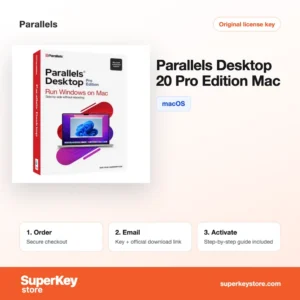
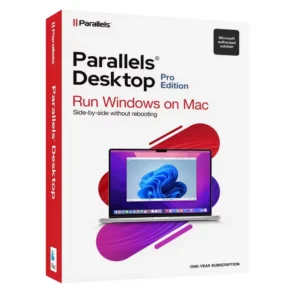
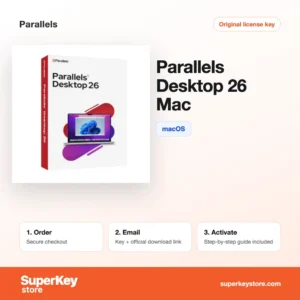
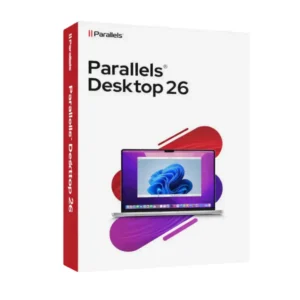
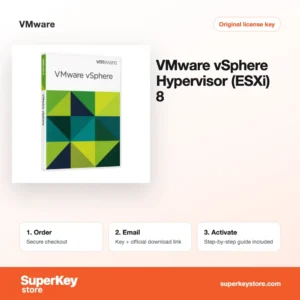
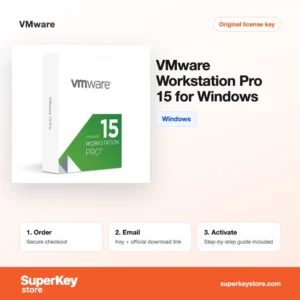
Kjøp lisenser for virtualisering hos SuperKeyStore
Virtualiseringsprogramvare lager virtuelle maskiner: komplette datamaskiner som kjører som vinduer inne i den virkelige datamaskinen din. Utviklere bruker dem til å teste programvare på flere systemer, Mac-eiere bruker dem til å kjøre Windows-programmer, og bedrifter bruker dem til å kjøre mange servere på én fysisk vert.
Kategorien kombinerer skrivebordsverktøy som Parallels Desktop 26 Pro for Mac og VMware Workstation Pro 17 for Windows med serverprodukter som VMware vSphere 8 Standard. Etter betaling får du en lisensnøkkel og en lenke til den offisielle nedlastingen på e-post, vanligvis innen noen få minutter.
Hvorfor kjøpe en lisens for virtualisering?
En lisens for virtualisering er nyttig i flere situasjoner:
- Kjør Windows-apper på en Mac: Parallels Desktop og VMware Fusion kjører Windows ved siden av macOS, så du kan bruke programvare som bare finnes for Windows, uten omstart.
- Trygge testmiljøer: Med øyeblikksbilder kan du prøve oppdateringer, programvare eller innstillinger og rulle tilbake på sekunder hvis noe går galt.
- Flere systemer på én PC: Workstation Pro kjører Linux, eldre Windows-versjoner og andre systemer side om side for utvikling og opplæring.
- Serverkonsolidering: vSphere og ESXi kjører mange virtuelle servere på én vert, noe som sparer maskinvare, strøm og plass.
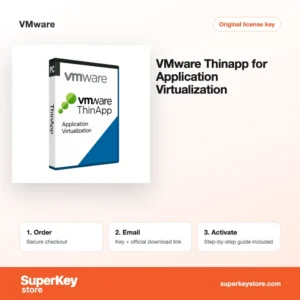
- Overvåking og pakking: vRealize Log Insight og Network Insight analyserer logger og nettverkstrafikk, og ThinApp pakker programmer slik at de kjører uten installasjon.
Hva er de viktigste funksjonene i virtualiseringsprogramvare?
Virtualiseringsproduktene har et sett kjernefunksjoner felles. De viktigste er:
1. Coherence- og Unity-modus
Coherence i Parallels og Unity i VMware viser Windows-apper som vanlige Mac-vinduer. Brukerne bytter mellom macOS- og Windows-programmer uten å se Windows-skrivebordet.
2. Øyeblikksbilder
Alle produktene her kan lagre tilstanden til en virtuell maskin og rulle tilbake til den. Testere og studenter bruker øyeblikksbilder til å angre feil.
3. Enkelt oppsett av Windows
Parallels Desktop kan laste ned og installere Windows 11 for deg med noen få klikk. Nybegynnere får raskt en fungerende virtuell maskin.
4. Delte mapper og utklippstavle
Filer, innhold på utklippstavlen og skrivere deles mellom vert og gjest. Data flyttes mellom systemene med dra og slipp.
5. Servervirtualisering
vSphere og ESXi er vert for mange serverarbeidsbelastninger på én maskin. Bedrifter reduserer maskinvaren og administrerer servere sentralt.
6. Programvirtualisering
ThinApp kjører Windows-programmer uten installasjon. Administratorer unngår konflikter mellom apper.
Tenk på hvor de virtuelle maskinene skal kjøre. En Mac-eier som trenger ett eller to Windows-programmer, er best tjent med Parallels Desktop eller Fusion. En utvikler på en Windows-PC som tester flere systemer, trenger Workstation Pro. En IT-avdeling som drifter servere, trenger ESXi eller vSphere og eventuelt overvåkingsverktøyene i vRealize.
Hvilket virtualiseringsprodukt passer for deg?
På Mac velger du Parallels Desktop eller VMware Fusion, på en Windows-PC velger du VMware Workstation Pro, og for servere velger du vSphere eller ESXi.
| Produkt | Passer best for | Plattform | Lisens/varighet |
|---|---|---|---|
| Parallels Desktop 27 Pro for Mac (1 år) | Utviklere og avanserte brukere på Mac | macOS | 1 år |
| Parallels Desktop 26 for Mac | Hjemmebrukere som kjører Windows-apper på Mac | macOS | Se produktsiden |
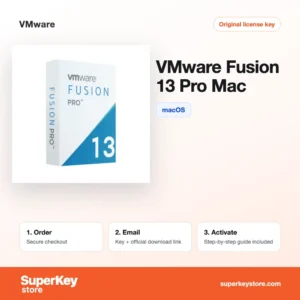
| VMware Fusion 13 Pro for Mac | Mac-brukere som arbeider med VMware-formater | macOS | Se produktsiden |
| VMware Workstation Pro 17 for Windows | Kjøring av flere systemer på en PC | Windows | Se produktsiden |
| VMware vSphere Hypervisor (ESXi) 8 | Drift av virtuelle maskiner på en dedikert server | Servermaskinvare | Se produktsiden |
| VMware vSphere 8 Standard | Bedrifter som drifter et virtuelt datasenter | Servermaskinvare | Se produktsiden |
Hva er systemkravene for virtualiseringsprogramvare?
Skrivebordsvirtualisering krever en moderne 64-biters datamaskin med nok minne til vert og gjest; serverprodukter krever støttet servermaskinvare, så se fanen Systemkrav for hvert produkt.
| Krav | Minimum |
|---|---|
| Operativsystem | Parallels/Fusion: nyere macOS; Workstation Pro: Windows 10 eller 11 (64-bit); vSphere/ESXi: støttet servermaskinvare |
| Prosessor | Apple silicon eller Intel på Mac; 64-biters prosessor med VT-x eller AMD-V på PC |
| Minne (RAM) | Minst 4 GB, 8 GB eller mer anbefales |
| Diskplass | Omtrent 600 MB til 1,5 GB for programmet, pluss plass til hver virtuell maskin |
| Annet | Internettilkobling for aktivering; en egen lisens for hvert gjesteoperativsystem |
Sørg for nok ledig diskplass: hver virtuelle Windows-maskin trenger vanligvis flere titalls gigabyte når oppdateringer og programmer er installert.
Hvordan laster du ned og aktiverer virtualiseringsprogramvare?
- Bestill: Velg produktet for systemet ditt og betal i kassen.
- E-post: Du får lisensnøkkelen og nedlastingslenken, vanligvis innen noen få minutter; en sikkerhetskontroll kan ta opptil 24 timer.
- Last ned: Hent installasjonsprogrammet fra den offisielle nettsiden til Parallels eller Broadcom VMware.
- Aktiver: Skriv inn nøkkelen i programmet under installasjonen, eller i lisensinnstillingene i vSphere eller ESXi.
Hva skjer med lisensen min for virtualiseringsprogramvare hvis jeg installerer datamaskinen på nytt eller formaterer den?
Parallels-lisensene er knyttet til Parallels-kontoen din, så du logger på igjen etter en ny installasjon. VMwares skrivebords- og serverprodukter bruker nøkler som du skriver inn på nytt; de virtuelle maskinene dine er filer, så du gjenoppretter dem fra en sikkerhetskopi og åpner dem.
Kan jeg flytte en lisens for virtualiseringsprogramvare til en ny PC eller Mac?
Ja. Deaktiver Parallels i kontoen din eller fjern VMware-nøkkelen fra den gamle datamaskinen, og aktiver deretter på den nye. Parallels og Fusion finnes bare for Mac, mens Workstation Pro er for Windows, så overgang fra PC til Mac krever et annet produkt.
Hva gjør jeg hvis nøkkelen min for Virtualization ikke virker?
Send kundestøtten en e-post med ordrenummeret og et skjermbilde av lisensfeilen. Vi gir deg en erstatningsnøkkel eller betaler tilbake bestillingen i henhold til retningslinjene for refusjon.
Vanlige spørsmål om virtualisering
Kan jeg kjøre Windows på en Mac med Apple silicon?
Ja. Parallels Desktop og VMware Fusion kjører ARM-versjonen av Windows 11 på Mac med M-brikker. De fleste x64-programmer for Windows virker via den innebygde emuleringen i Windows.
Trenger jeg en egen Windows-lisens for en virtuell maskin?
Ja. Virtualiseringslisensen dekker bare programvaren, så Windows i den virtuelle maskinen trenger sin egen lisens.
Hva er forskjellen mellom Parallels Desktop og Pro-utgaven?
Standardutgaven er rettet mot hjemmebruk. Pro legger til utviklerfunksjoner som mer minne og flere prosessorer per virtuelle maskin og integrasjon med verktøy som Visual Studio og Docker.
Hva er forskjellen mellom ESXi og vSphere?
ESXi er hypervisoren som installeres på en server. vSphere er hele plattformen rundt den og legger til administrasjon med vCenter og funksjoner som flytting av virtuelle maskiner mens de kjører.
Kan jeg bruke en eldre versjon av Workstation Pro?
Ja. Versjon 15 og 16 kjører fortsatt virtuelle maskiner, men versjon 17 støtter nyere gjestesystemer og Windows 11-verter bedre.
Hvor mye RAM trenger jeg for å kjøre Windows på en Mac?
8 GB holder til kontorapper, men 16 GB eller mer er bedre for tyngre Windows-programmer.
Kan jeg spille Windows-spill i en virtuell maskin?
Mange lettere spill kjører, men spill med juksebeskyttelse eller store krav til 3D virker ofte dårlig.
Er Parallels et abonnement?
Parallels Desktop Pro selges per år, og standardutgaven tilbys som abonnement eller permanent lisens, avhengig av versjonen.
Kan jeg bruke virtuelle maskiner til Linux?
Ja. Alle skrivebordsproduktene her kjører vanlige Linux-distribusjoner som Ubuntu og Fedora.
Flere programvarekategorier
Legg til et operativsystem for de virtuelle maskinene fra Windows-lisenser eller Windows Server-lisenser og CAL.
Hva får du når du kjøper lisenser for virtualiseringsprogrammer hos SuperKeyStore?
Du får en e-post med lisensnøkkelen, den offisielle nedlastingslenken og en aktiveringsveiledning trinn for trinn. Dette følger med hver bestilling:
- Lisensnøkkel: produktnøkkelen for utgaven, varigheten og antall enheter som står på produktsiden.
- Offisiell nedlasting: en lenke til installasjonsprogrammet på utviklerens egen nettside.
- Aktiveringsveiledning: trinnene for å installere og aktivere programmet, som også vises i fanen Nedlasting & aktivering.
- Ordrehistorikk: nøkkelen ligger i ordrebekreftelsen og under Min konto.
- E-poststøtte: hjelp med installasjon eller aktivering fra kundeserviceteamet vårt.
Hvorfor kjøpe programvarelisenser hos SuperKeyStore?
SuperKeyStore selger digitale lisensnøkler med levering på e-post, sikker betaling og tydelige regler for nøkler som ikke virker. Dette er hovedgrunnene til at kunder handler her:
- Digital levering: ingen frakt; nøkkelen kommer vanligvis på e-post innen noen få minutter etter betaling, og enkelte bestillinger går gjennom en sikkerhetskontroll som kan ta opptil 24 timer.
- Tydelig produktinformasjon: hver produktside oppgir utgave, plattform, lisensvarighet og antall enheter.
- Erstatning eller tilbakebetaling: hvis en nøkkel ikke virker, får du en fungerende nøkkel eller pengene tilbake, i henhold til våre Refusjonsvilkår.
- Sikker betaling: betalinger behandles av betalingsleverandøren; SuperKeyStore lagrer ikke fullstendige kortopplysninger.
Andre programvarelisenser i SuperKeyStores sortiment
SuperKeyStore selger også lisenser i disse kategoriene:
- Lisenser for Windows: Lisenser for Windows 11 · Lisenser for Windows 10
- Lisenser for Microsoft Office: Lisenser for Office 2024 · Lisenser for Microsoft Office for Mac · Lisenser for Microsoft Word, Excel & Office-apper · Lisenser for Microsoft Project · Lisenser for Microsoft Visio
- Lisenser for Microsoft 365
- Antiviruslisenser: Antiviruslisenser fra Norton · Antiviruslisenser fra McAfee · Antiviruslisenser fra Kaspersky · Antiviruslisenser fra Bitdefender · Antiviruslisenser fra ESET · Antiviruslisenser fra Avast · Antiviruslisenser fra AVG · Antiviruslisenser fra Panda · Lisenser for VPN · Lisenser for bedriftssikkerhet
- Windows Server-lisenser & CAL: Windows Server CAL- & RDS CAL-lisenser · Lisenser for Microsoft SQL Server · Lisenser for Exchange & SharePoint Server
- Lisenser for CAD & 3D-design: Lisenser for Autodesk · Lisenser for Graphisoft Archicad · Lisenser for SolidWORKS
- Lisenser for grafisk design & foto: Lisenser for Adobe · Lisenser for CorelDRAW
- Lisenser for PDF- & Office-verktøy
- Lisenser for backup & datagjenoppretting
- Lisenser for video- & musikkprogrammer
- Lisenser for virtualiseringsprogrammer
- Lisenser for Office- & Windows-pakker